
Tutorial · Operación
Cómo cargar un pedido de mostrador con extras
Tomá un pedido con tamaño, papas, agregados e ingredientes quitados, y elegí si es para retirar o delivery.
Video próximamente
Paso a paso
- 1
Tocá «Nuevo pedido»
Desde el panel de pedidos abrí un pedido nuevo de mostrador.
- 2
Buscá o escribí el cliente
Buscá un cliente guardado por nombre o teléfono, o escribí el nombre para identificar el pedido.
- 3
Elegí el producto
Filtrá por categoría (promos, burgers, etc.) o buscalo por nombre y abrilo.
- 4
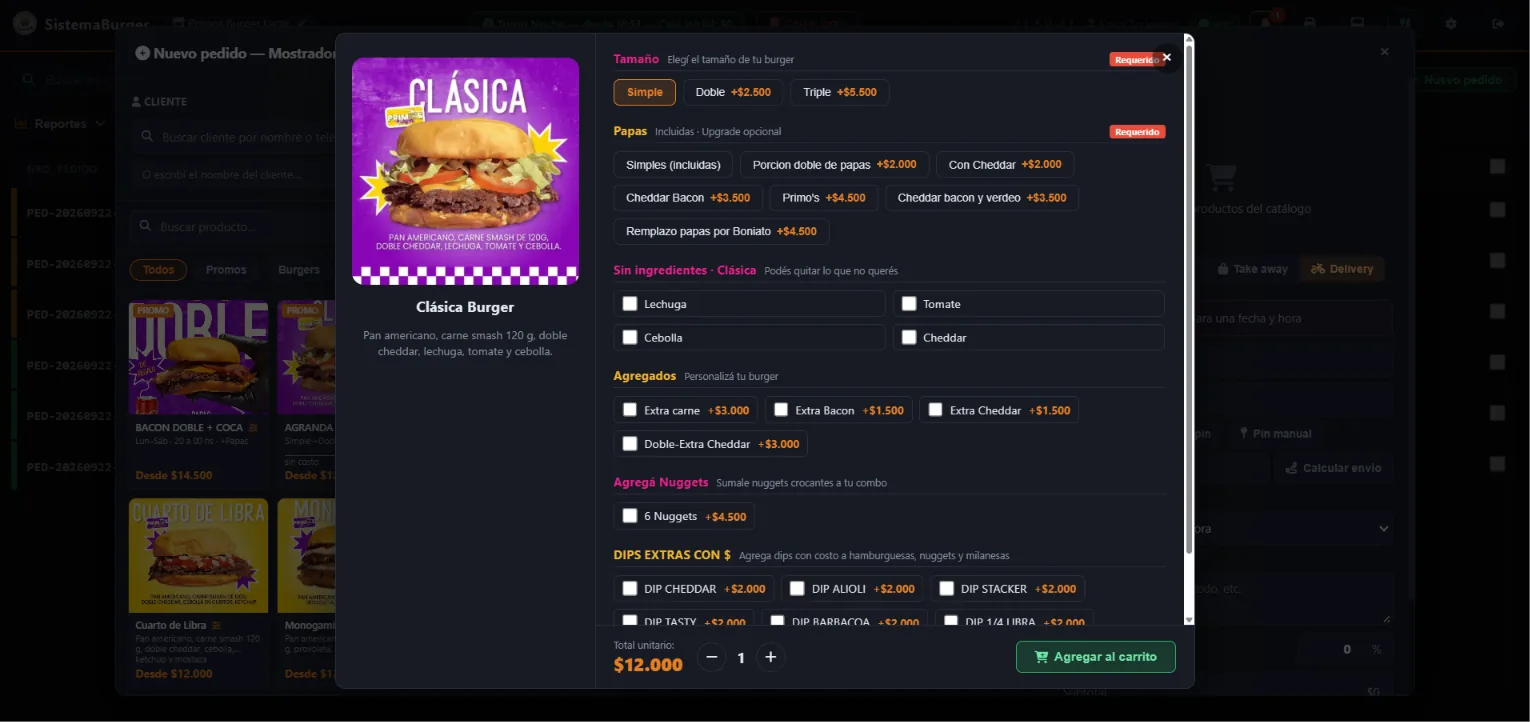
Personalizá la burger
Elegí el tamaño y las papas (obligatorios), marcá los ingredientes a quitar y sumá agregados. El total unitario se actualiza al instante.
- 5
Agregá al carrito
Ajustá la cantidad y tocá «Agregar al carrito». Repetí con el resto de los productos.
- 6
Definí la entrega y confirmá
Elegí take away o delivery. En delivery cargá la dirección y calculá el envío. Confirmá el pedido para enviarlo a cocina.